Le plotseme est en cours de développement. Sa version à jour est hébergée sur Github :
https://github.com/plotseme/plotseme/archive/master.zip (clic droit - puis enregistrer la cible du lien sous...)
Une fois téléchargé l'archive .ZIP, décompressez la'archive quelquepart sur votre ordinateur.
vous obtenez un dossier contenant divers fichiers et dossiers:
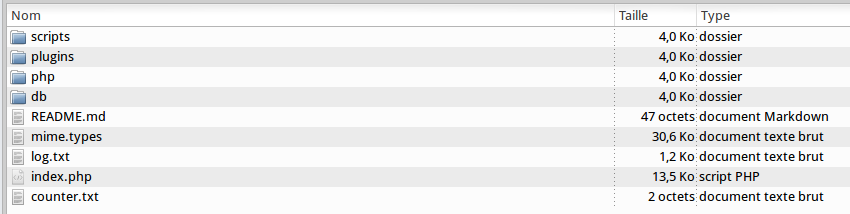
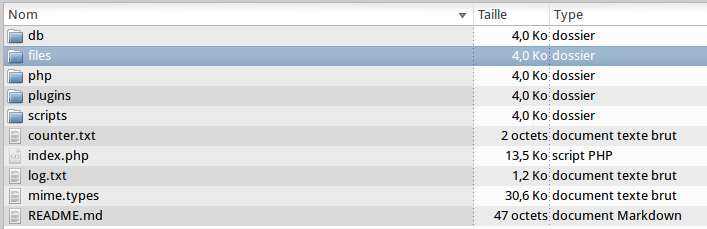
La première chose à faire est de créer parmi ces dossiers un nouveau dossier nommé "files".
Ce dossier contiendra par la suite les fichiers média sde votre plotsème (images, sons, videos, pdf, ...)
---------------------------------------------------------------------------------------------------------------------------
Configuration du plotsème pour un serveur spécifique.
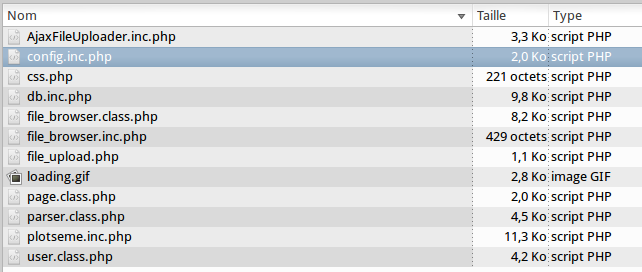
Dans le dossier 'php' on trouve le document de configuration du plotsème, 'config.inc.php'
Voici le contenu de la partie du fichier qui nous intéresse. Vous pouvez l'ouvrir avec n'importe quel éditeur de texte (notepad, TextEdit, vi, gedit, ...) :
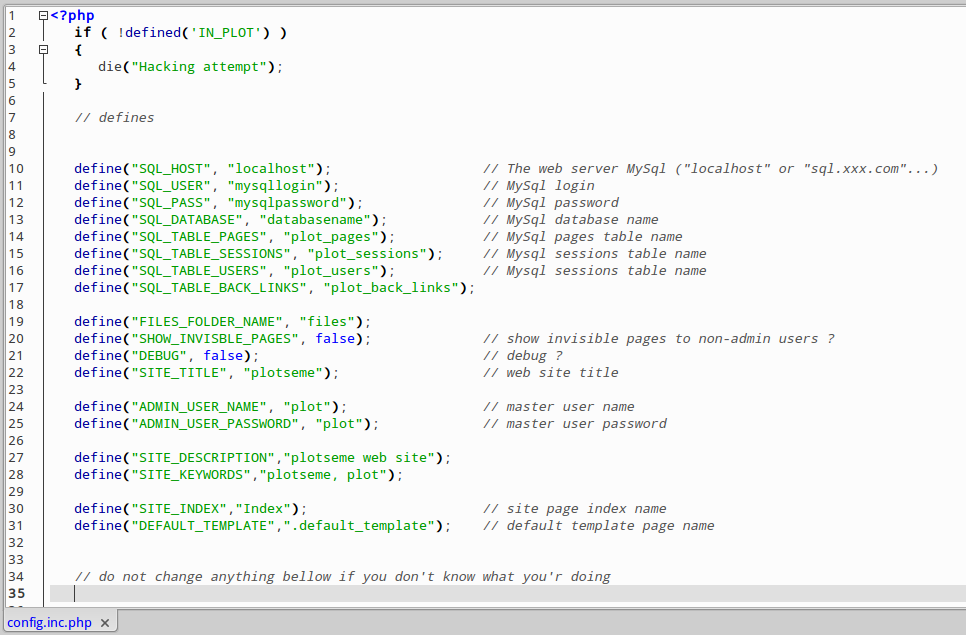
Pour permettre au plotsème de se connecter à la base de donnée MySQl, il faut lui donner les bons paramètres.
Voici un exemple de configuration classique :
1) le cas de l'installation sur un serveur de Free :

L'installation sur un autre serveur devra suivre les spécifications du serveur (se renseigner auprès de l'administrateur).
----------------------------------------------------------------------------------------------------------------------------------------
les lignes suivantes sont des réglages qui précisent l'usage du plotsème, en voici une explication succinte :

Ces paramètres précisent le nom des tables que le plotseme utilise pour stocker ces données (le contenu des pages, le données de session, les utlisateurs, ...)
-> dans le cas de l'installation de plusieurs plotsèmes sur un même serveur, la base de donnée sera la même, il faudra donc changer l'identification des tables (ici oar exemple : plot2_pages, plot2_session, plot2_users, plot2_back_links)

ici on précise le nom du dossier qui va contenir les média. Comme on a créé un dossier "files", on ne change rien à cette ligne...

true ou false.
Permet de masquer ou montrer les pages invisibles c'est à dire les pages dont le nom débute par un point (.css, .menu, .top, etc...)
Si false, les pages invisibles ne s'affichent que lorsque'on est identifié.

true ou false. Permet d'afficher en bas de la page des messages pour contrôler le bon fonctionnement des scripts - à usage de développement uniquement.

Le titre du site (ce qui s'affiche dans la barre de titre) par défaut, il s'agit de "plotseme"
Changer ce paramètre va changer le titre du site, par exemple, pour ce manuel, le titre a été changé en "man.plotseme.net".

Login et mot de passe de l'adimnistrateur principal du site. Par défaut login : plot, mot de passe : plot.

Description et mots clefs identifiables par les moteurs de recherche. Les mots clefs correspondent aux recherches que peuvent faire les internautes pour tomber sur ce site (séparés par des virgules).

La page qui s'affichera par défaut à l'ouverture du site. Par défaut, c'est la page 'Index' qui apparaît, mais toute page peut la remplacer.

Précise l'organisation de page qui s'appliquera par défaut à toute page ne précisant pas son squelette dans le champ 'Template de l'interface d'édition (plus de détail sur la page "Guide d'Édition" de ce site)
-------------------------------------------------------------------------------------
Une fois tous ces paramètres ajustés, il est temps d'envoyer le site sur le serveur web.
Pour ce faire, il faut utiliser un logiciel FTP (Filezilla, Cyberduck, ou autres...)